Как перенести макет из Figma в Tilda: импорт в Zero Block
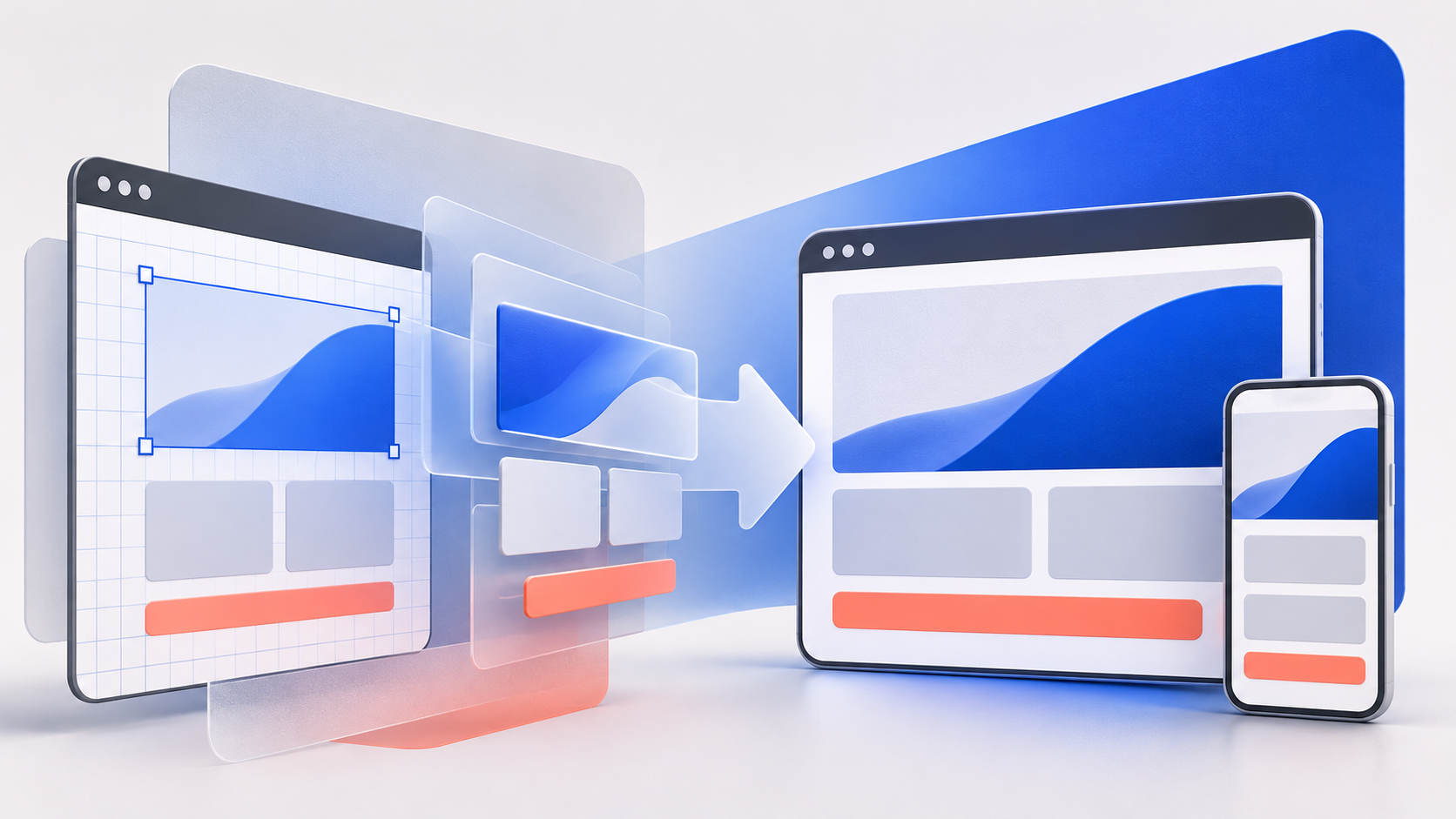
Если макет уже собран в Figma, часть слоёв можно перенести в Zero Block через официальный плагин Figma to Tilda. Это ускоряет старт, но не заменяет настройку адаптива и проверку страницы перед запуском. Ниже — короткий порядок работы и список мест, которые чаще всего требуют ручной доработки.
Подготовьте макет в Figma
Сначала разделите страницу на самостоятельные блоки: первый экран, преимущества, карточки, форму и подвал. Tilda рекомендует использовать для Frame ширину 1200 px, а большой макет разбивать на несколько Frame. Для кнопки сгруппируйте её элементы и назовите группу button. Плагин переносит до шести уровней вложенности; более глубокие группы могут не попасть в результат.
Перед экспортом проверьте, что текстовые элементы, изображения и кнопки выделяются отдельно, а слои имеют понятные названия. Это облегчает поиск расхождений после вставки. Не собирайте всю страницу в один огромный Frame: переносить и проверять секции по отдельности проще.
Перенесите Frame в Zero Block
Установите и запустите Figma to Tilda через раздел Plugins & widgets. В Figma выберите нужный Frame или группу слоёв, нажмите Prepare to copy, затем Copy to clipboard. Откройте нужную страницу Tilda, добавьте Zero Block и вставьте содержимое сочетанием Ctrl+V на Windows или Command+V на Mac.
Если вставляете один Frame, Tilda предложит вариант импорта: например, добавить его отдельной группой или применить настройки корневого слоя к артборду. Выбирайте вариант с учётом того, нужно ли сохранить уже размещённые в Zero Block элементы. Официальная инструкция Tilda по импорту из Figma.
Проверьте изображения и адаптив
После вставки сверьте расположение, размеры, шрифты, отступы и порядок слоёв с исходным Frame. Отдельно проверьте ширину планшета и телефона: импортированный вид на десктопе сам по себе не доказывает, что мобильная версия готова. При необходимости настройте поведение элементов на брейкпоинтах Zero Block.
По умолчанию изображения после импорта могут загружаться с серверов Figma. Чтобы перенести их на Tilda, откройте настройки элементов с изображениями и нажмите Upload to Tilda. Затем проверьте, что картинка отображается на опубликованной странице.
Что протестировать перед публикацией
- первый экран и все секции на основных ширинах;
- кнопки, ссылки и состояния наведения;
- формы, обязательные поля и сообщения об отправке;
- загрузку изображений после переноса на Tilda;
- длинные заголовки и текст на мобильном экране.
Импорт полезен как способ перенести структуру и ускорить вёрстку. Финальный сайт всё равно нужно собрать как рабочую страницу: проверить сценарии пользователя, контент, адаптивность и публикацию на реальном домене. Если макет сложный или в нём много нестандартных состояний, заранее оцените, какие части удобнее оставить в Zero Block, а какие собрать стандартными блоками Tilda.
Официальный источник: справка Tilda — «Импорт из Figma». Условия экспорта элементов из Figma зависят от прав доступа к файлу; см. справку Figma об экспорте.
Автор: Роман Ширшов. Обложка создана с помощью ИИ.
© 2026 Роман Ширшов. Все права защищены.